Respuesta rápida. Para dejar de usar WhatsApp como lista de tareas necesitas dos cosas: vaciar lo que ya tienes allí y un sitio para apuntar que sea igual de rápido que mandarte un mensaje. Vacía el chat contigo mismo en una sola sesión de veinte minutos, repartiendo cada mensaje a su destino: tarea con fecha, cajón de cosas sin decidir, nota o nada. Después cambia el gesto: cuando se te ocurra algo, apúntalo en un cajón que no te pida fecha ni categoría. WhatsApp sigue siendo útil para hablar con gente, pero no te pone nada en su día, no deja marcar nada como hecho y entierra lo importante bajo cada conversación nueva.
Lo que vas a encontrar
- Por qué acabas mandándote mensajes a ti mismo
- Qué falla cuando WhatsApp hace de lista de tareas
- A dónde va cada tipo de mensaje que te mandas
- Cómo vaciar el chat que ya tienes en veinte minutos
- Cómo cambiar el gesto sin perder rapidez
- Qué hacer con lo que te piden otros por WhatsApp
- Cómo lo hace Monkway
Por qué acabas mandándote mensajes a ti mismo
Porque es lo más rápido que tienes. WhatsApp ya está abierto casi siempre. El teclado ya está ahí. Escribir y enviar son dos gestos que haces decenas de veces al día sin pensar. Ninguna app de tareas te lo pone tan fácil en el momento en que se te ocurre algo.
Además, WhatsApp permite abrir un chat contigo mismo, y mucha gente lo fija arriba del todo. Otros usan un grupo en el que solo están ellos. El resultado es el mismo: un sitio donde cae todo lo que no sabes dónde poner.
Hasta aquí, el hábito tiene sentido. Apuntar rápido es bueno. El problema llega después, cuando quieres encontrar algo o decidir qué hacer con ello. Ese chat funciona muy bien como entrada y muy mal como salida.
Qué falla cuando WhatsApp hace de lista de tareas
Un chat está pensado para conversar. Todo lo que escribes se ordena por fecha de envío y se va hacia arriba a medida que llegan mensajes nuevos. Una lista de tareas necesita lo contrario: que lo pendiente se quede a la vista hasta que lo cierres.
| Lo que necesitas de una lista | Chat de WhatsApp contigo mismo | Una lista con cajón |
|---|---|---|
| Marcar algo como hecho | No se puede; como mucho lo borras | Sí, y desaparece de lo pendiente |
| Que aparezca el día que toca | No, salvo que te acuerdes de mirar | Sí, en la lista de ese día |
| Ver solo lo que queda | No; se mezcla lo hecho y lo pendiente | Sí, lo hecho se aparta |
| Separar ideas de encargos con fecha | No; todo es un mensaje más | Sí: cajón por un lado, días por otro |
| Encontrar algo de hace un mes | Solo si recuerdas la palabra exacta | Está en su sitio o en el cajón |
| Revisar lo viejo | No hay forma de verlo por antigüedad | Sí, en una revisión semanal |
La fila que más duele es la primera. Si no puedes marcar algo como hecho, nunca sabes qué queda. Relees mensajes que ya resolviste. Dudas de si aquella llamada la hiciste o no. Al final dejas de fiarte del chat entero y vuelves a llevarlo todo en la cabeza.
Hay otro efecto menos visible. Sparrow, Liu y Wegner describieron en 2011 en Science que, cuando esperamos tener la información guardada fuera, recordamos mejor dónde está que lo que dice. Con WhatsApp, ese "dónde" es un chat con cientos de mensajes. Sabes que lo apuntaste, pero no qué era ni cuándo.
A dónde va cada tipo de mensaje que te mandas
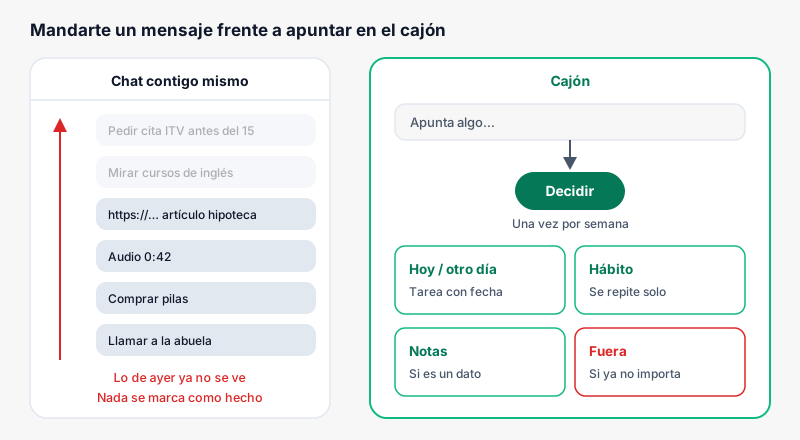
Si miras tu chat contigo mismo, casi todo encaja en seis tipos. Cada uno tiene un destino mejor, y ninguno de esos destinos es WhatsApp.
| Lo que te mandaste | Ejemplo | Dónde va |
|---|---|---|
| Algo que hacer con fecha | "Pedir cita ITV antes del 15" | Tarea en su día |
| Algo que quizá hagas | "Mirar cursos de inglés online" | Cajón, sin fecha |
| Algo que harías cada semana | "Llamar a la abuela los domingos" | Hábito |
| Un dato que quieres guardar | "Talla de zapatillas de Lucía: 34" | Notas |
| Un enlace para leer luego | Un artículo o un vídeo | Cajón con el verbo delante: "Leer…" |
| Algo que ya no importa | "Comprar pilas" de hace dos meses | Fuera |
Dos reglas cortas ayudan a clasificar deprisa. Si la frase empieza con un verbo, es algo que hacer: tarea, cajón o hábito. Si es un dato, va a notas. Y si tiene una fecha que no pones tú, como un plazo, una cita o un cumpleaños, va directa a su día y nunca al cajón.
Con los enlaces pasa algo concreto. En WhatsApp se ven bien porque sale la vista previa, y eso da sensación de que ya están guardados. Pero un enlace sin verbo no te dice qué ibas a hacer con él. Escríbelo como acción: "Leer el artículo de la hipoteca" o "Ver el vídeo de la rutina de espalda". Si en la revisión semanal no te apetece, se borra sin culpa.
Los audios que te mandas a ti mismo son el caso más difícil. No se pueden buscar y casi nadie los vuelve a escuchar. Al vaciar el chat, escucha cada audio una vez, escribe en una línea lo que decía y bórralo.
Cómo vaciar el chat que ya tienes en veinte minutos
No hace falta leerlo entero. Hace falta una sesión con reglas claras y un límite de tiempo. Si intentas procesar mensaje a mensaje con calma, lo dejarás a medias y el chat seguirá igual.
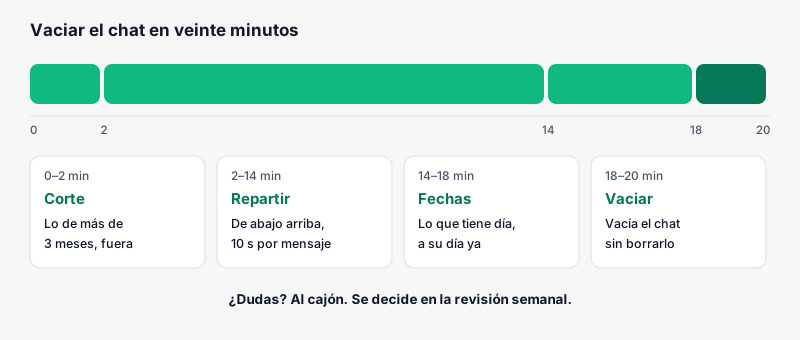
- Pon un límite de antigüedad. Todo lo que tenga más de tres meses se da por muerto. Si importaba, ya lo habrías hecho o te habrá vuelto a la cabeza.
- Recorre lo reciente de abajo arriba. Empieza por lo último que te mandaste. Es lo que más probabilidades tiene de seguir vivo.
- Un destino por mensaje, sin pensar más de diez segundos. Usa la tabla anterior. Si dudas, va al cajón. El cajón existe justo para lo que no sabes todavía.
- Lo que tiene fecha, al día que toca. Si una cita o un plazo cae esta semana, ponlo en su día ahora mismo, antes de seguir.
- Cuando termines, vacía el chat. WhatsApp permite vaciar un chat sin borrarlo. Así el chat sigue ahí, pero ya no te pesa lo que había dentro.
El paso 5 es el que menos gente hace, y es el importante. Si el chat sigue lleno, la próxima vez que se te ocurra algo volverás allí, porque ya "es donde están tus cosas".
| Señal durante el vaciado | Qué significa | Qué hacer |
|---|---|---|
| El mismo encargo aparece tres veces | Lo vas posponiendo | Ponle fecha esta semana o bórralo |
| No recuerdas por qué te lo mandaste | Le falta contexto | Fuera; si importaba, volverá |
| Te salen más de diez cosas con fecha | Tenías encargos reales perdidos | Repártelas en varios días, no todas mañana |
| Muchos enlaces sin leer | Guardas para sentir que avanzas | Quédate con tres y borra el resto |
| Cosas que se repiten cada semana | Hábitos sin nombre | Conviértelas en hábito |
La tercera fila merece cuidado. Al vaciar, es fácil acabar con quince tareas para mañana. Eso convierte el orden en un día imposible. Mira cuántas tareas poner al día y reparte el resto en la semana.
Cómo cambiar el gesto sin perder rapidez
Aquí fallan casi todos los intentos. Te descargas una app de tareas, la usas dos días y vuelves a WhatsApp. Casi siempre la razón es la misma: apuntar en ella cuesta más pasos.
La regla es sencilla: el sitio nuevo tiene que ser tan rápido como mandarte un mensaje. Eso significa un solo campo, sin fecha, sin categoría y sin prioridad obligatorias. Escribes, pulsas Enter y sigues con lo tuyo.
| Paso | Mandarte un WhatsApp | Apuntar en un cajón | Crear una tarea completa |
|---|---|---|---|
| Abrir | Ya suele estar abierto | Icono en la misma posición | Icono y pantalla de tareas |
| Elegir dónde | El chat fijado | Siempre el mismo campo | Lista o proyecto |
| Rellenar | Solo el texto | Solo el texto | Texto, fecha, prioridad |
| Decidir | Nunca | Una vez por semana | En el momento, con prisa |
La última fila explica por qué el cajón funciona como sustituto. Te deja apuntar sin decidir, igual que WhatsApp. Pero tiene un momento fijo para decidir, que es lo que WhatsApp nunca te da.
Tres trucos para que el cambio aguante:
- Pon el icono donde estaba WhatsApp en la pantalla de inicio, y mueve WhatsApp una posición más allá. Durante unas semanas vas a pulsarlo por costumbre. Que el dedo caiga en el sitio correcto.
- Decide de antemano cuándo vas a apuntar. Gollwitzer mostró que los planes del tipo "cuando pase X, haré Y" ayudan a convertir intenciones en actos. Aquí sería: "cuando me vaya a mandar algo a mí mismo, lo escribo en el cajón".
- Si se te escapa un mensaje a ti mismo, no pasa nada. Pásalo al cajón esa misma noche. Lo que cuenta es que el chat vuelva a quedarse vacío cada noche.
Apuntar ya alivia la cabeza, pero no del todo. Masicampo y Baumeister encontraron en 2011 que hacer un plan concreto reduce los pensamientos intrusivos sobre objetivos pendientes, cosa que no conseguía pensar en ellos sin más. Por eso el cajón necesita su revisión semanal: es ahí donde cada cosa recibe su plan.
Qué hacer con lo que te piden otros por WhatsApp
La mitad de las tareas que viven en WhatsApp no te las mandaste tú. Te las pidieron: "¿me pasas el presupuesto?", "acuérdate de traer la silla el sábado", "¿puedes mirar lo del seguro?". Se quedan en la conversación de esa persona, marcadas como leídas, y desaparecen de tu vista en cuanto llega el siguiente mensaje.
La regla aquí es copiar la petición fuera del chat en el momento en que la lees, si no la vas a resolver en ese instante. No hace falta clasificarla bien. Basta con que salga de WhatsApp.
| Lo que te piden | Qué hacer al leerlo | Por qué |
|---|---|---|
| Algo de menos de dos minutos | Hazlo y contesta ya | Apuntarlo cuesta más que hacerlo |
| Algo con fecha ("el sábado") | Tarea en ese día | Tiene momento fijo |
| Algo sin fecha ("cuando puedas") | Cajón, con el nombre de quien lo pide | Se decide en la revisión semanal |
| Algo que no vas a hacer | Dilo ya en el chat | Evitas que siga pendiente para los dos |
| Una propuesta ("¿quedamos algún día?") | Cajón o respuesta directa | Si no la decides, se olvida sola |
Añadir el nombre ayuda mucho: "Pasar presupuesto a Carlos" se decide sola; "presupuesto" no. Y si una tarea lleva semanas saltando de día en día, eso tiene otra causa, que se cuenta en tareas que arrastras de un día a otro.
WhatsApp sí sirve para una cosa: acordar algo con otra persona. Una lista de la compra compartida en un grupo de casa, por ejemplo, funciona porque la leen varios. El problema aparece solo cuando es tu lista, y solo tuya.
Cómo lo hace Monkway
Monkway tiene el Cajón como pantalla propia, separada de Hoy, y pensada para sustituir justo ese chat contigo mismo.
- Apuntar es un campo y Enter. En el Cajón escribes en "Apunta algo…" y se guarda al pulsar Enter. No pide fecha, área ni prioridad. También puedes llegar desde el botón Nuevo, con "Al cajón".
- Ves cuánto tienes sin decidir. La pantalla del Cajón muestra la cuenta, por ejemplo "12 sin decidir". Es la señal de si la revisión semanal se te está quedando corta.
- Decidir es un toque. Pulsas Decidir y eliges bajo "Hacer" (Hoy, Mañana, Este fin de semana, Elegir día…) o bajo "Convertir en hábito" (Cada día, 3 veces por semana, Personalizar…).
- En escritorio se arrastra. Coges algo del Cajón y lo sueltas en el día para hacerlo hoy.
- Las notas van aparte. Los datos, como tallas, direcciones o nombres, van en Notas desde el botón Nuevo. El Cajón se queda solo con cosas que empiezan por un verbo.
- La revisión semanal te saca lo viejo. En Revisión semanal está la sección "Cajón viejo", con lo que lleva más de 30 días sin decidir. Cada entrada se puede pasar a hoy, mantener o eliminar.
- Queda registro de lo que decidiste. Debajo del Cajón aparece "Decididas esta semana", con el destino de cada una: → Hábito, → Tarea o → Hecha.
Monkway no lee tu WhatsApp ni importa mensajes. El vaciado del chat lo haces tú, una vez, con la tabla de arriba. A partir de ahí, lo nuevo entra directamente en el Cajón. Si quieres ver cómo encajan hábitos y tareas en el mismo sitio, está explicado en organizar hábitos y tareas en la misma app.
Preguntas frecuentes
¿Es malo mandarme mensajes a mí mismo por WhatsApp?
Para guardar algo un momento, no. El problema es usarlo como lista, porque no puedes marcar nada como hecho y lo pendiente se hunde bajo lo nuevo. Si lo usas, vacíalo cada semana.
¿Qué hago con los cientos de mensajes que ya tengo?
Da por muerto todo lo de más de tres meses. Repasa lo reciente de abajo arriba, en una sesión de veinte minutos, y manda cada mensaje a su destino. Luego vacía el chat.
¿Y los enlaces que me guardo para leer luego?
Pásalos al cajón con un verbo delante, como "Leer…" o "Ver…". Si al revisarlos no te apetece, bórralos. Quedarte con tres es más útil que guardar cincuenta.
¿Sirven los mensajes destacados de WhatsApp como lista?
Ayudan a encontrar cosas, pero siguen sin dejarte marcar nada como hecho ni poner fecha. Son útiles para datos, como una dirección que te mandaron. Para tareas, sácalas fuera.
¿Cómo evito volver a WhatsApp a la semana?
Pon el icono de la app nueva donde tenías WhatsApp y apunta solo en un campo sin fecha. Si un día te mandas un mensaje, pásalo al cajón esa noche.
¿Y lo que me piden otras personas por WhatsApp?
Si son menos de dos minutos, hazlo al leerlo. Si no, cópialo fuera del chat con el nombre de quien lo pide, con fecha si la tiene o al cajón si no.
¿Puedo seguir usando WhatsApp para la lista de la compra con mi pareja?
Sí. Una lista compartida en un grupo funciona porque la leéis los dos. El problema es usar WhatsApp para tus propias tareas, que solo lees tú.
¿Cada cuánto tengo que revisar el cajón?
Una vez por semana, unos quince minutos. Si quieres una guía corta para hacerlo, está en cómo hacer una revisión semanal en quince minutos.
Empieza por vaciar el chat
Hoy mismo, abre el chat contigo mismo y ponte veinte minutos. Da por muerto lo de más de tres meses, reparte lo reciente y vacíalo. Si lo que sale es un montón de ideas sueltas, dónde apuntar ideas que no sabes si vas a hacer explica cómo decidirlas.
Si quieres un sitio para apuntar tan rápido como WhatsApp y que además te deje decidir, Monkway es gratis para empezar, en el iPhone y en el navegador.