Respuesta rápida. Para poner un widget de hábitos en la pantalla de bloqueo del iPhone, bloquea el teléfono, mantén pulsada la pantalla, toca Personalizar, elige Pantalla bloqueada, toca la zona de widgets bajo el reloj y selecciona la app. Caben tres formatos: uno circular, uno rectangular de dos líneas y uno de una sola línea encima de la hora. En ese espacio no cabe una rejilla de hábitos: cabe un recuento y lo siguiente que toca. Y en Monkway el widget de bloqueo sirve para mirar, no para marcar: tocarlo abre la app.
Lo que vas a encontrar
- Cómo se añade el widget paso a paso
- Qué cabe en cada formato de la pantalla de bloqueo
- Pantalla de bloqueo o pantalla de inicio
- Se mira, no se marca: hasta dónde llega el widget
- Cada cuánto se actualiza y por qué a veces se queda atrás
- Qué hábitos merecen salir ahí
- Qué hacer si el widget no aparece o sale vacío
- Cómo lo hace Monkway
Cómo se añade el widget paso a paso
La parte que despista es que un widget no se añade desde la app. iOS no deja que una app se coloque sola en tu pantalla de bloqueo: lo haces tú desde el sistema. Son tres toques.
- Bloquea el iPhone y mantén pulsada la pantalla de bloqueo hasta que aparezca el botón Personalizar.
- Toca Personalizar y elige Pantalla bloqueada (la de la izquierda, no la del fondo de pantalla).
- Toca la caja de widgets que hay debajo del reloj.
- Busca la app en la lista, y toca o arrastra el formato que quieras.
- Toca OK y luego Hecho.
Si nunca has tocado esa pantalla, el recorrido oficial está en la guía del iPhone de Apple: personalizar la pantalla bloqueada y añadir widgets.
Dos detalles que ahorran tiempo:
- La caja bajo el reloj es pequeña y tiene cuatro huecos. Un widget rectangular ocupa dos; los circulares, uno cada uno. Si no te deja añadir nada, es que ya está llena.
- Cada pantalla de bloqueo guarda sus widgets. Si tienes una para el modo Trabajo y otra para el modo Descanso, tienes que configurarlas por separado. Eso también se puede aprovechar: hábitos en la de diario, nada en la del fin de semana.
Qué cabe en cada formato de la pantalla de bloqueo
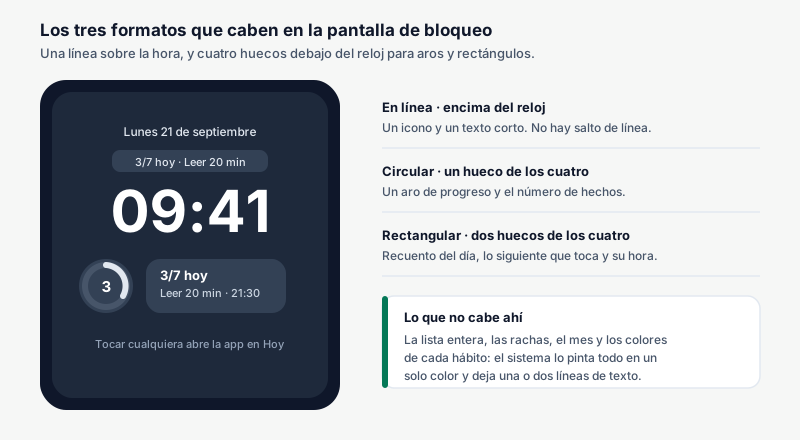
iOS ofrece tres formatos y son muy distintos entre sí. No es cuestión de gusto: cada uno admite una cantidad de información concreta, y elegir mal es la razón más común de que el widget acabe desinstalado a los dos días.
| Formato | Dónde va | Qué cabe de verdad | Para quién funciona |
|---|---|---|---|
| Circular | Bajo el reloj, ocupa un hueco | Un aro de progreso y un número: hecho sobre total | Quieres saber si vas bien sin leer nada |
| Rectangular | Bajo el reloj, ocupa dos huecos | Recuento del día, el título de lo siguiente y su hora | Quieres que te recuerde qué toca ahora |
| En línea | Encima del reloj, una sola línea | Un icono y un texto corto, sin salto de línea | Quieres un empujón discreto, casi invisible |
Tres cosas que conviene saber antes de elegir:
El sistema los pinta en monocromo. La pantalla de bloqueo tiñe todos los widgets del mismo color, así que el color de tus hábitos no se ve ahí. Lo que distingue un elemento de otro es el tamaño de la letra y el icono, no el color.
El texto largo se corta. En el rectangular cabe un título de unas tres o cuatro palabras. Si tu hábito se llama "Sesión de estudio de temario nuevo por la mañana", en el widget verás la mitad. Merece la pena acortar los nombres.
Menos es más aquí. Dos circulares y un rectangular llenan la caja entera y compiten con la hora. La combinación que la gente mantiene meses suele ser una sola: el rectangular, o el circular junto a un widget del tiempo.
Pantalla de bloqueo o pantalla de inicio
Son dos trabajos distintos. La pantalla de bloqueo la ves decenas de veces al día sin querer; la de inicio la ves cuando ya has decidido usar el teléfono. Por eso el widget de bloqueo tiene que responder una pregunta de un vistazo, y el de inicio puede enseñar la lista.
| Pantalla de bloqueo | Pantalla de inicio | |
|---|---|---|
| Veces que la ves al día | Muchas, sin buscarla | Solo al desbloquear |
| Información que admite | Un número y una línea | Entre cuatro y ocho elementos con hora |
| Color | Monocromo, lo decide el sistema | Color propio de la app |
| Pregunta que responde | ¿Voy bien? ¿Qué toca ahora? | ¿Cómo es mi día entero? |
| Riesgo | Que lo ignores por costumbre | Que quede escondido en la página 3 |
| Combinación recomendada | Un solo widget, el rectangular | Uno mediano en la primera página |
La configuración que mejor funciona es tener los dos: el rectangular abajo del reloj para el "qué toca ahora", y uno mediano en la primera página de inicio para el repaso del día. Si solo vas a poner uno, pon el de bloqueo: es el único que aparece sin que lo busques.
Se mira, no se marca: hasta dónde llega el widget
Aquí conviene ser claro, porque muchas búsquedas empiezan con la idea de marcar hábitos desde la pantalla de bloqueo sin abrir nada.
Desde iOS 17 el sistema permite que un widget lleve botones y haga cosas sin abrir la app (Apple lo documenta para desarrolladores). En la práctica, en la pantalla de bloqueo el espacio es de una o dos líneas y no da para casillas. En Monkway no las hay: tocar el widget abre la app en el día de hoy y marcas desde la lista.
Suena a limitación y en el uso diario no lo es tanto, por una razón: marcar no es el trabajo difícil. El trabajo difícil es acordarse. El widget resuelve acordarse, que es lo que pasa decenas de veces al día, y deja el marcar para el momento en que ya tienes el teléfono en la mano.
Si lo que quieres es que el teléfono te avise a una hora concreta, el widget no es la herramienta: eso son recordatorios, y funcionan distinto. Lo tratamos en cómo configurar recordatorios de hábitos.
| Lo que quieres | El widget de bloqueo sirve | Lo que sirve mejor |
|---|---|---|
| Acordarte de que existe el hábito | Sí, es justo para eso | — |
| Ver si te falta algo hoy | Sí, con el recuento | — |
| Marcar sin abrir la app | No, un toque abre la app | Marcar desde Hoy, que ya está abierto |
| Que te avise a las 07:00 | No, no suena | Un recordatorio con hora |
| Ver la racha o el mes | No cabe | La pantalla de Progreso |
| Ver la semana entera | No cabe | Un widget mediano de inicio |
Cada cuánto se actualiza y por qué a veces se queda atrás
Los widgets no son la app. Corren en otro proceso y con un presupuesto de actualizaciones que reparte el sistema: iOS decide cuándo los refresca y limita cuántas veces al día pueden pedirlo, algo que Apple explica en su documentación de WidgetKit. Por eso ningún widget de hábitos se actualiza al segundo.
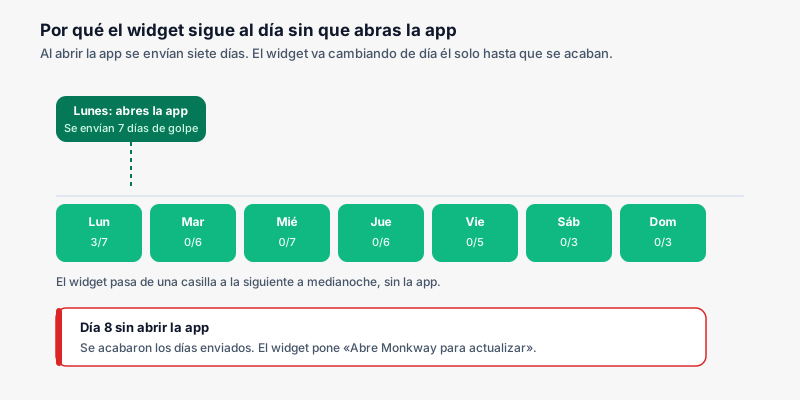
Las apps bien hechas esquivan casi todo eso mandando los datos por adelantado. En el caso de Monkway, cada vez que abres la app se envían al widget los próximos siete días con sus hábitos y tareas. El widget va cambiando de día él solo a medianoche, sin pedirle nada a nadie. Si pasa más de una semana sin que abras la app, se queda sin datos válidos y lo dice: "Abre Monkway para actualizar".
Esto explica los dos comportamientos que más confunden:
- Marcas un hábito y el aro tarda un poco. Normal. Se actualiza cuando el sistema atiende la petición, no en el instante.
- El widget enseña el día de ayer. Casi siempre es que la app lleva días sin abrirse, o que se cerró justo al cambiar la fecha. Abrir la app un segundo lo arregla.
Qué hábitos merecen salir ahí
El widget tiene sitio para una cosa. Si tienes ocho hábitos, siete no van a aparecer, y eso es bueno: la pantalla de bloqueo no es un panel de control, es un recordatorio.
El criterio que mejor funciona es el de la hora. El widget rectangular enseña lo siguiente que toca, y para saber qué es lo siguiente necesita horas. Un hábito sin hora existe igual, pero no compite por ese hueco.
| Tipo de hábito | ¿Merece el widget? | Por qué |
|---|---|---|
| Con hora fija y fácil de olvidar | Sí | Es exactamente lo que enseña el rectangular |
| El que estás empezando esta semana | Sí | Los primeros días son los de olvidarlo |
| Ya automático desde hace meses | No | Ocupa hueco y no te aporta nada verlo |
| Sin hora, de "en algún momento del día" | Solo suma al recuento | No puede ser "lo siguiente" |
| Tareas con fecha de hoy | Sí, entran solas | Comparten la línea de tiempo del día |
| Diez hábitos a la vez | No caben | Ahí el problema es el número, no el widget |
Si tu lista es tan larga que el recuento del widget da miedo, el arreglo no está en el widget. Está en cuántas cosas has puesto en el día: lo tratamos en cuántos hábitos empezar a la vez y en cómo saber si tienes el día sobrecargado.
Qué hacer si el widget no aparece o sale vacío
Casi todos los fallos son una de estas cinco cosas, y ninguna necesita reinstalar nada.
| Lo que ves | Causa habitual | Qué hacer |
|---|---|---|
| La app no sale en la lista de widgets | La app no se ha abierto nunca desde que se instaló | Ábrela una vez y vuelve a Personalizar |
| El widget sale con un aro vacío | No hay nada programado para hoy | Normal si hoy está libre; si no, revisa la frecuencia del hábito |
| Pone "Abre Monkway para actualizar" | Hace más de una semana que no abres la app | Ábrela un segundo y vuelve a bloquear |
| Enseña el día de ayer | La app no se abrió al cambiar el día | Ábrela; se corrige solo al momento |
| No deja añadir otro widget | La caja bajo el reloj ya está llena | Quita uno antes de añadir el nuevo |
| Se ve gris y sin color | Es así por diseño del sistema | La pantalla de bloqueo pinta todo en monocromo |
Si después de abrir la app sigue en blanco, quita el widget, vuelve a añadirlo y reinicia el teléfono. Ese orden resuelve prácticamente todo lo que queda.
Cómo lo hace Monkway
En Monkway el widget se llama Hoy en Monkway y enseña lo mismo que la pantalla de Hoy: hábitos con hora y tareas del día, mezclados y ordenados por hora. No es una rejilla de casillas ni un contador de rachas, que es el mismo criterio que explicamos en cómo hacer seguimiento de hábitos.
- Tres formatos para la pantalla de bloqueo. El circular es un aro con hecho sobre total. El rectangular enseña "3/7 hoy" más el título y la hora de lo siguiente que tienes pendiente. El de línea cabe encima del reloj.
- Dos para la pantalla de inicio. El pequeño enseña lo siguiente y el recuento; el mediano, la línea de tiempo del día con hasta ocho elementos, con su hora y con las marcas de lo ya hecho.
- Los eventos del calendario aparecen, pero no cuentan. Si sincronizas calendarios, ves hasta tres eventos del día en la línea de tiempo. El recuento solo suma lo que depende de ti: hábitos, tareas y recordatorios.
- La guía está dentro de la app. En Perfil → Widgets tienes los pasos de inicio y de bloqueo, con una vista previa de cómo se verá cada uno antes de añadirlo.
- El idioma viaja con los datos. El widget rotula "Hoy", "Todo hecho" o "Nada para hoy" en el idioma que tengas puesto en la app, no en el del teléfono.
- Siete días por adelantado. Al abrir la app se envían los próximos siete días, así que el widget pasa de un día al siguiente sin depender de que la abras cada mañana.
Por ahora los widgets son de iPhone. En Android y en el navegador la app funciona igual, pero no hay widget que añadir. Si quieres entender cómo se ordenan hábitos y tareas en la misma lista, que es lo que el widget refleja, está en organizar hábitos y tareas en la misma app.
Preguntas frecuentes
¿Se puede marcar un hábito desde la pantalla de bloqueo?
En Monkway no: tocar el widget abre la app en el día de hoy y marcas desde ahí. El widget de bloqueo está pensado para ver el recuento y lo siguiente que toca sin desbloquear.
¿Por qué el widget de bloqueo se ve en blanco y negro?
Porque lo pinta el sistema. iOS tiñe todos los widgets de la pantalla de bloqueo con el mismo color para que convivan con el reloj y el fondo, así que el color de tus hábitos no se ve ahí.
¿Cuántos widgets caben bajo el reloj?
Cuatro huecos. Un widget rectangular ocupa dos y uno circular ocupa uno, así que puedes tener un rectangular más dos circulares, o cuatro circulares.
¿Por qué el widget enseña datos antiguos?
Porque el widget vive de los datos que le manda la app. Monkway le envía siete días por adelantado; si pasa más de una semana sin abrirla, el widget se queda sin nada válido y avisa. Abrir la app lo arregla.
¿El widget gasta batería?
Poco. No está ejecutándose todo el tiempo: el sistema lo despierta en momentos concretos y con un presupuesto limitado de actualizaciones. Por eso tampoco se refresca al segundo.
¿Puedo tener widgets distintos en cada pantalla de bloqueo?
Sí. Cada pantalla de bloqueo guarda sus propios widgets, así que puedes tener los hábitos en la que usas entre semana y dejar limpia la del fin de semana.
¿Hay widget para Android?
Hoy no. La app funciona en Android y en el navegador, y los widgets de pantalla de inicio y de bloqueo son por ahora de iPhone.
¿Qué pongo si mi hábito no tiene hora?
Déjalo sin hora: suma al recuento del día y aparece en la línea de tiempo del widget mediano, al final. Para el rectangular de bloqueo, que enseña "lo siguiente", conviene que los dos o tres hábitos que más olvidas sí lleven hora.
Empieza por un solo widget
Pon el rectangular bajo el reloj y no añadas nada más durante una semana. Si te descubres mirándolo y cambiando lo que ibas a hacer, ya está cumpliendo su trabajo; si no lo miras nunca, el problema no es el widget, es que tu lista de hoy no dice nada que te importe.
Monkway es gratis para empezar, y los pasos para añadir el widget están dentro, en Perfil → Widgets.